افزودن دامنه
- چگونه اطلاعات دامنههای ثبتشده را ببینیم؟
- چگونه دامنه جدید اضافه کنیم؟
- چگونه منو و زمانبندی پاسخدهی در ساعات کاری را تنظیم کنیم؟
- چگونه پاسخدهی چت و تماس در ساعات غیرکاری را مدیریت کنیم؟
- چگونه برای هر دامنه تنظیمات صف و ضبط مکالمه انجام دهیم؟
- چگونه آوای انتظار و پیام صوتی هر دامنه را تغییر دهیم؟
- چگونه پیام آماده برای گفتگوی آنلاین هر دامنه تنظیم کنیم؟
- چگونه صدای اعلانهای چت را تغییر دهیم؟
چگونه منو و زمانبندی پاسخدهی در ساعات کاری را تنظیم کنیم؟
شما میتوانید برای هر دامنه به صورت جداگانه، منو و زمانبندی تعریف کنید.
منو و زمانبندی نحوه و زمان پاسخدهی اعضای تیم به چت و تماسهای صوتی و تصویری را مشخص میکند. برای سادگی بیشتر تنظیمات، منو و زمانبندی را در ساعات کاری و غیرکاری به صورت جداگانه انجام میشود.
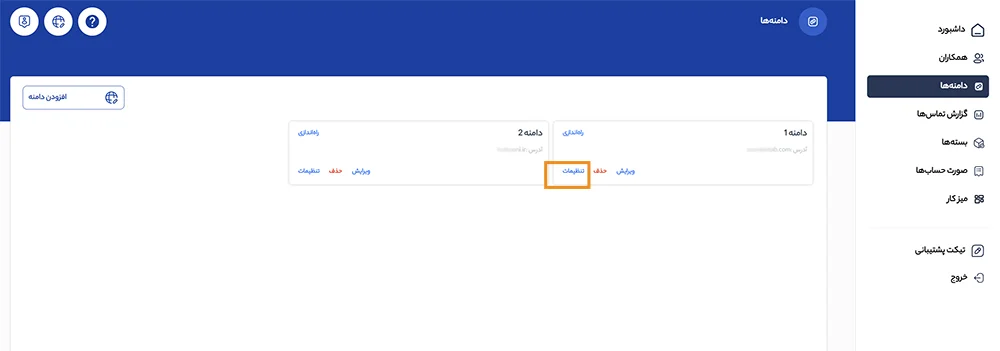
به این منظور، در پنل درتماس به بخش «دامنهها» بروید و روی گزینه «تنظیمات» دامنه موردنظر کلیک کنید.
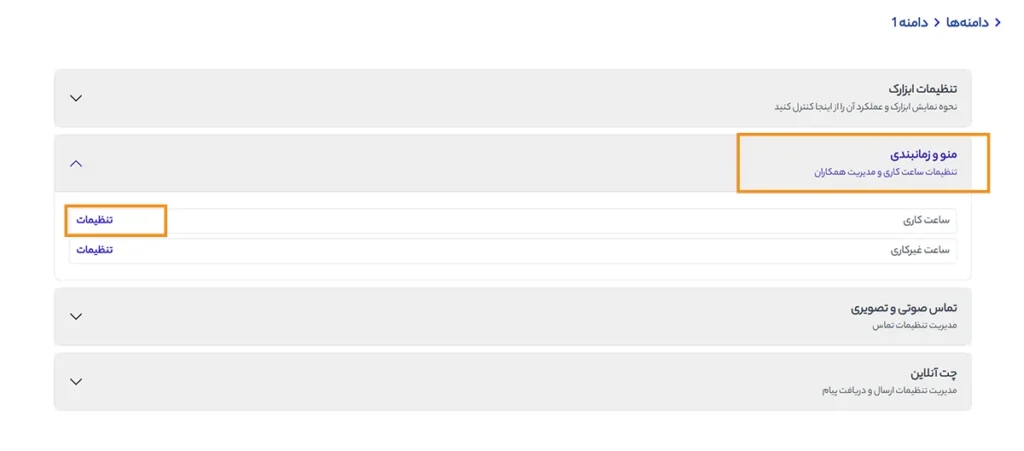
در صفحه تنظیمات دامنه، مانند تصویر زیر، به ترتیب: «منو و زمانبندی» و سپس «ساعت کاری» را انتخاب کنید.
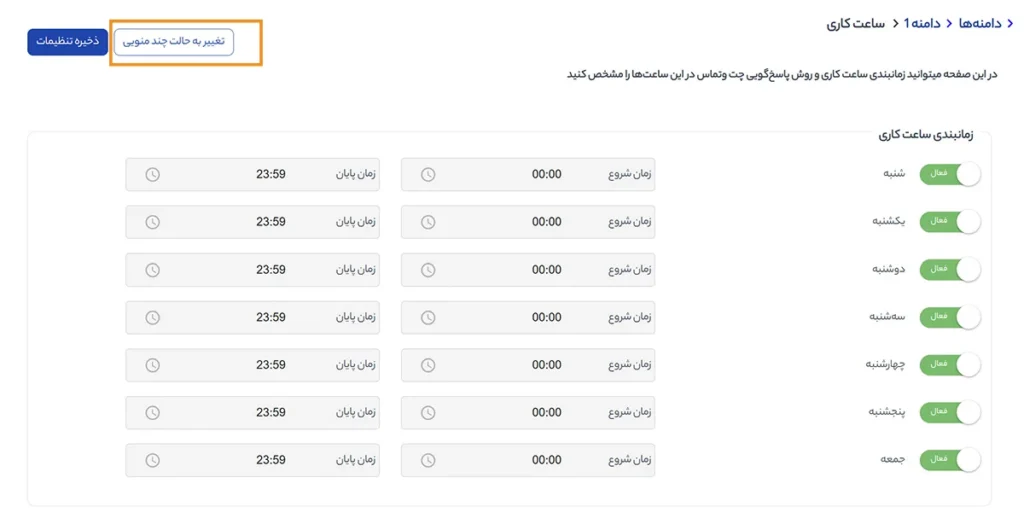
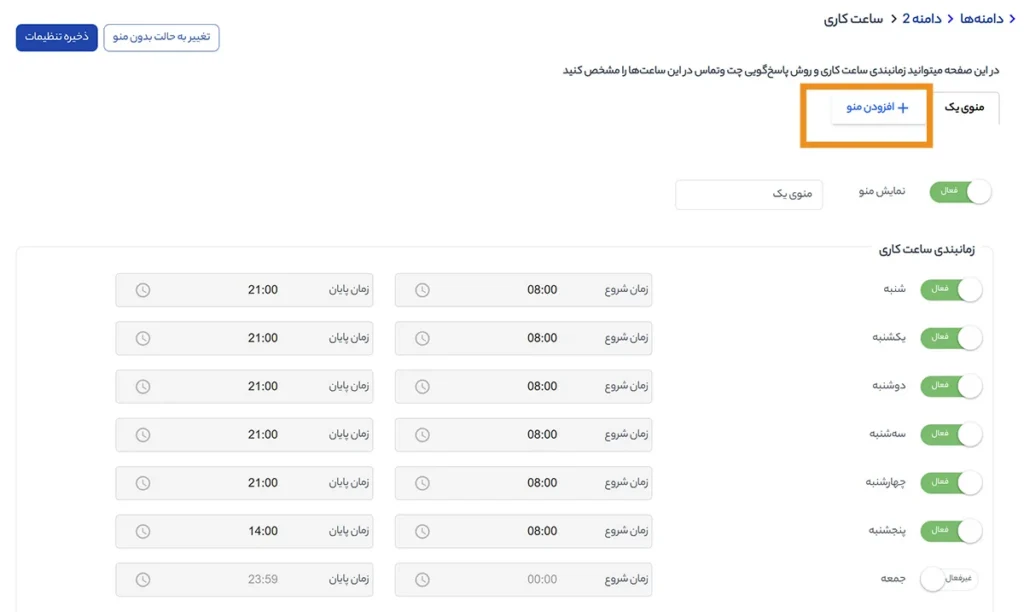
در صفحه «ساعت کاری» به صورت پیش فرض در حالت یک منویی قرار دارد.
شما میتوانید با دکمه مقابل هر روز هفته، پاسخدهی چت و تماس را در آن روزها فعال یا غیرفعال کنید و در مقابل هر روز زمان پاسخدهی را مشخص کنید.
با تعریف ساعت کاری، در واقع ساعات غیرکاری برای تنظیم انتقال تماس یا دریافت پیام کاربر در چت در ساعات غیرکاری قابل تنظیم میشود.
برای آشنایی با تنظیم پاسخدهی در ساعات غیرکاری، به لینک بروید.
اگر مایل هستید منوهای متعدد تعریف کنید که ساعتهای مختلفی برای پاسخدهی هر تیم داشته باشید، روی دکمه «تغییر به حالت چند منویی» کلیک کنید.
پنجرهای مانند تصویر زیر به شما نمایش داده میشود تا نحوه نمایش منوها برای کاربر سایت به اطلاع شما برسد.
شما میتوانید واحد فروش، واحد پشتیبانی و سایر بخشها را با تعریف منوهای متعدد جدا کنید.
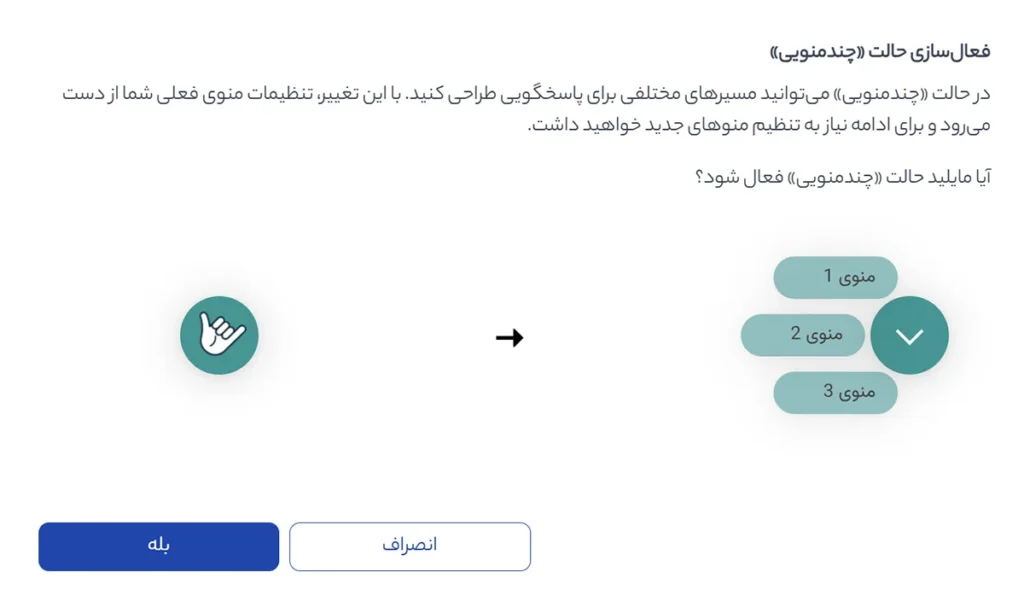
با کلیک روی دکمه «بله» تنظیمات شما در حالت چند منویی قرار میگیرد.
برای افزودن منوی جدید، روی دکمه «افزودن منو» کلیک کنید و ساعت و روزهای ساعت پاسخ دهی آن تیم (منو) را مشخص کنید. در پایان اجرای تنظیمات ساعت کاری، دکمه «ذخیره تنظیمات» را حتما کلیک کنید.
افزودن همکاران به صف پاسخگویی چت و تماس
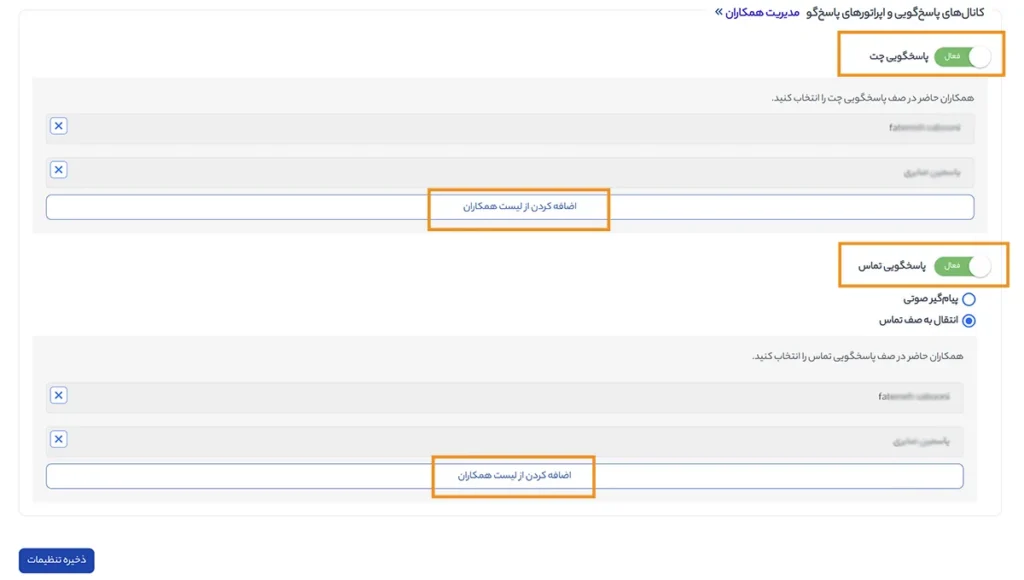
پس از تنظیم منوهای پاسخدهی، به بخش مدیریت همکاران در پاسخگویی چت و تماس (به صورت جداگانه) میرسیم.
در این بخش، به تصویر زیر توجه کنید، میتوانید پاسخگویی چت و پاسخدهی تماسهای صوتی و تصویری را فعال یا غیرفعال کنید.
همچنین لیست همکاران حاضر در صف پاسخگویی چت و تماس را ببینید.
در صورت نیاز روی دکمه «افزودن از لیست همکاران» کلیک کنید و از لیست نمایش داده شده، همکاران دیگری را به صفها اضافه کنید.
در پایان انجام تنظیمات، فراموش نکنید دکمه «ذخیره مخاطب» را کلیک کنید.