افزودن دامنه
- چگونه اطلاعات دامنههای ثبتشده را ببینیم؟
- چگونه دامنه جدید اضافه کنیم؟
- چگونه منو و زمانبندی پاسخدهی در ساعات کاری را تنظیم کنیم؟
- چگونه پاسخدهی چت و تماس در ساعات غیرکاری را مدیریت کنیم؟
- چگونه برای هر دامنه تنظیمات صف و ضبط مکالمه انجام دهیم؟
- چگونه آوای انتظار و پیام صوتی هر دامنه را تغییر دهیم؟
- چگونه پیام آماده برای گفتگوی آنلاین هر دامنه تنظیم کنیم؟
- چگونه صدای اعلانهای چت را تغییر دهیم؟
چگونه پاسخدهی چت و تماس در ساعات غیرکاری را مدیریت کنیم؟
پس از تعیین زمان و روزهای کاری، نوبت تنظیم پاسخدهی چتها و تماسها در ساعات غیر کاری است.
اگر هنوز تنظیم منو و زمانبندی در ساعات کاری را انجام ندادید، به لینک بروید.
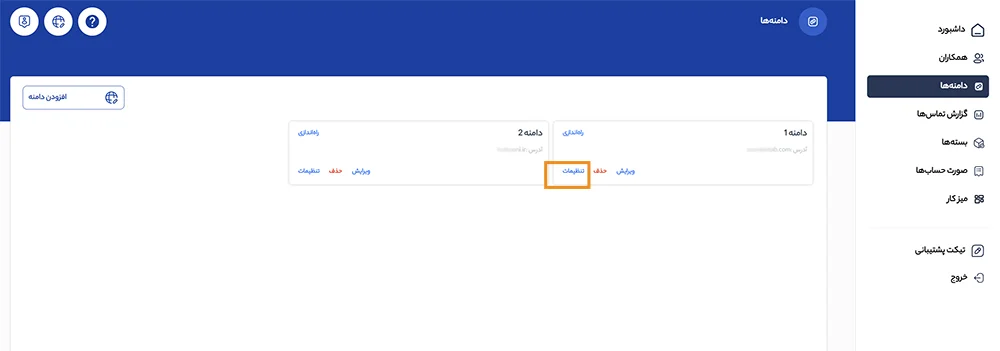
به این منظور، در پنل درتماس به بخش «دامنهها» بروید و روی گزینه «تنظیمات» دامنه موردنظر کلیک کنید.
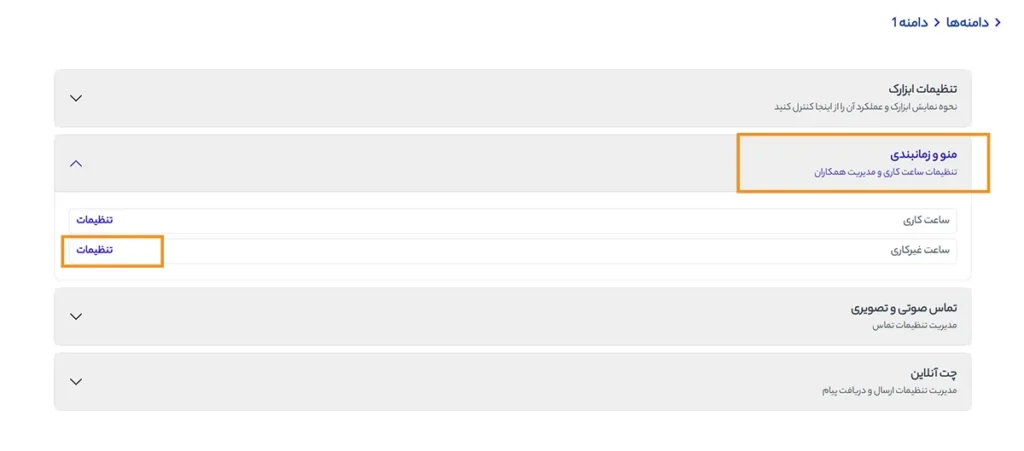
در صفحه تنظیمات دامنه، مانند تصویر زیر، به ترتیب: «منو و زمانبندی» و سپس «ساعت غیرکاری» را انتخاب کنید.
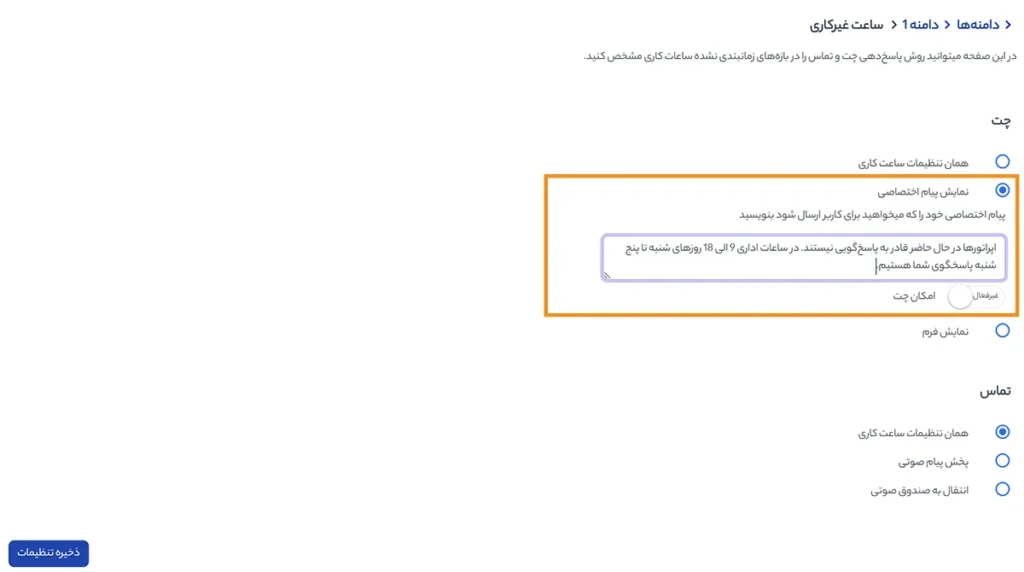
در صفحه «ساعت غیرکاری» برای چت و تماس به صورت جداگانه تنظیمات انجام میدهید.
شما میتوانید روال پاسخدهی را مطابق تنظیمات ساعت کاری برای چت و تماس قرار دهید. به این منظور گزینه «همان تنظیمات کاری» را برای هر دو مورد انتخاب و در آخر دکمه «ذخیره تنظیمات» را کلیک کنید.
تنظیم پیام اختصاصی برای چت در ساعات غیر کاری
اگر مایل هستید زمانی که کاربر در ساعات غیرکاری قصد چت آنلاین دارد، پیامی به او نمایش داده شود و از شرایط باخبر شود. گزینه «نمایش پیام اختصاصی» را در تنظیمات چت انتخاب کنید.
سپس متن پیام را در کادر تعیین شده، مانند تصویر زیر بنویسید.
اگر مایل هستید امکان چت در این شرایط وجود داشته باشد، دکمه «امکان چت» را فعال کنید.
در این صورت متن پیام کاربر در صف چت قرار میگیرد تا زمانی که شما یا همکاران به آن پاسخ دهند.
نمایش فرم ثبت درخواست به کاربر در ساعت غیرکاری
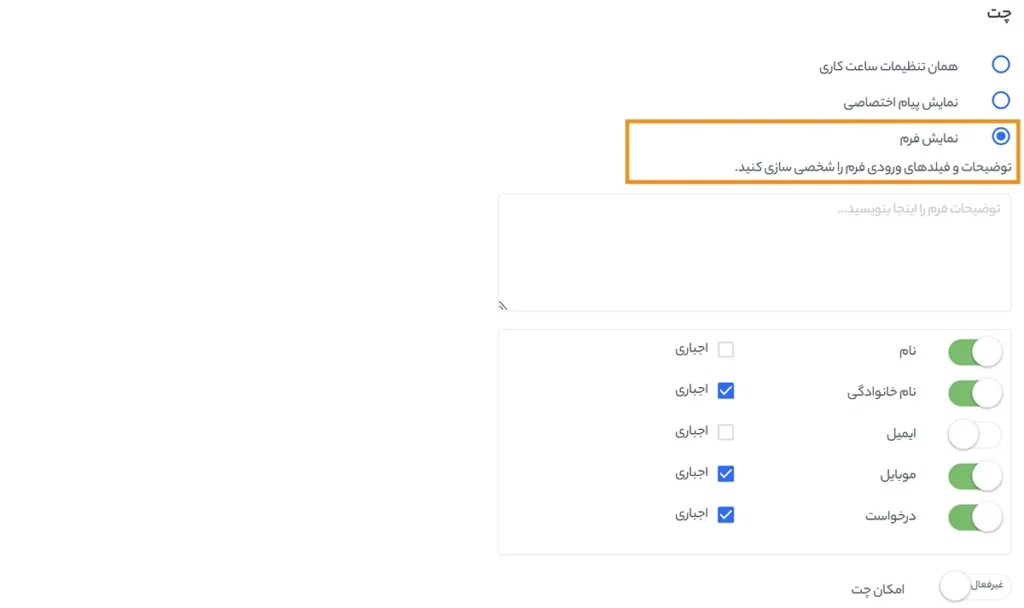
با انتخاب گزینه سوم یعنی «نمایش فرم» در تنظیمات چت، به کاربر یک فرم نمایش داده میشود تا آن را پر کند تا شما و همکاران از درخواست او مطلع شوید.
پس از انتخاب این گزینه، زمان نوشتن توضیحات فرم در فیلد موردنظر است تا فرد را به تکمیل فرم و دریافت پاسخ راهنمایی کنید.
سپس فیلدهایی که لازم دارید در فرم نمایش داده شود را فعال کنید و اگر کاربر ملزم به ثبت این اطلاعات است، دکمه اجباری را تیک بزنید. در این حالت کاربر برای ثبت درخواست، حتما باید این فیلدهای اجباری را تکمیل کند.
در این حالت نیز میتوانید «امکان چت» را فعال/ غیرفعال کنید.
ذخیره تنظیمات فراموش نشود.
تنظیم پیام صوتی برای تماسها در ساعت غیرکاری
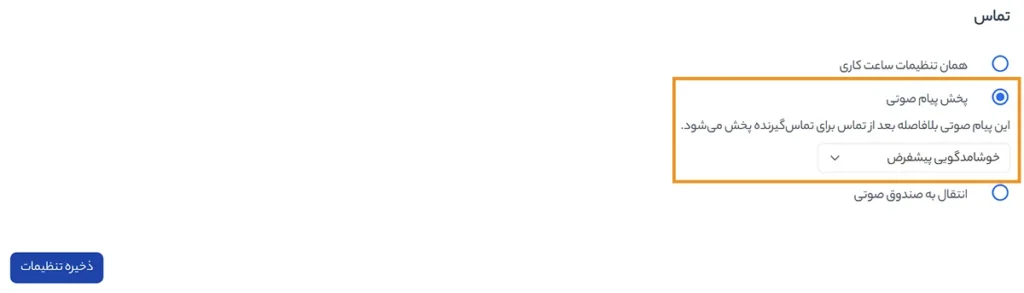
مشترکین میتوانند با انتخاب یک فایل صوتی و پخش آن در ساعات غیرکاری، تماسهای دریافتی در این زمان را راهنمایی کنند.
به این منظور کافی است مانند تصویر زیر گزینه «پخش پیام صوتی» را انتخاب کنید و سپس فایل موردنظر را انتخاب کنید.
توجه: برای اطلاع از نحوه بارگذاری و تنظیم پیام صوتی برای هر دامنه، لینک را ببینید.
انتقال تماس به صندوق صوتی در ساعت غیرکاری
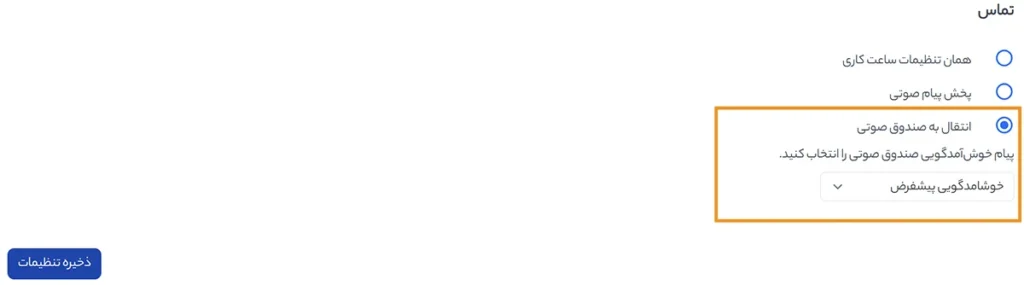
در روش دیگر، مشترک میتواند تماسهای دریافتی در ساعت غیرکاری را به صندوق صوتی منتقل کند.
کافی است گزینه «انتقال به صندوق صوتی» را انتخاب کنید و پیام خوشآمدگویی صندوق صوتی را به دلخواه انتخاب کنید.
در این حالت پیام صوتی کاربر، به صندوق منتقل و در آنجا ضبط میشود تا در زمان مراجعه به پنل شما آن را بشنوید و پاسخ دهید.
همانطور که میدانید لازم است در نهایت «ذخیره تنظیمات» را کلیک کنید تا تمامی تغییرات در دامنه ثبت شود.