چطور در میزکار، چت و تماس صوتی را پاسخ دهیم؟
میزکار جایی است که اپراتورهای درتماس همهٔ گفتگوهای آنلاین را میبینند، به پیامها پاسخ میدهند و از طریق تلفن تحت وب تماس میگیرند یا به تماسها جواب میدهند. در این راهنما بخشهای مختلف میزکار را به ترتیب معرفی میکنیم.
آشنایی با صفحهٔ میزکار
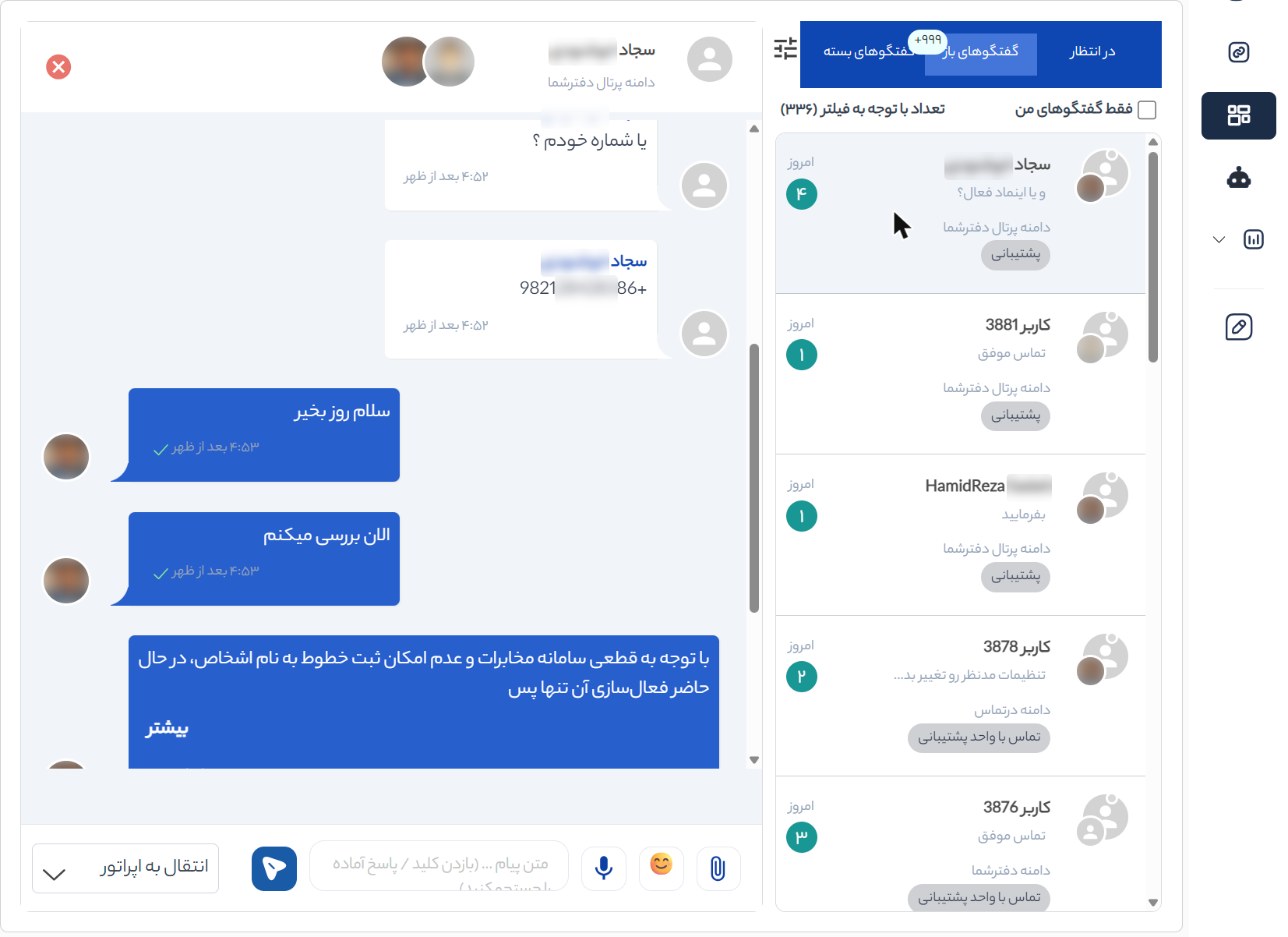
برای ورود به میزکار، در پنل درتماس از منوی کناری گزینهٔ میزکار را انتخاب کنید. عدد کنار این گزینه تعداد گفتگوهای فعال را نشان میدهد.
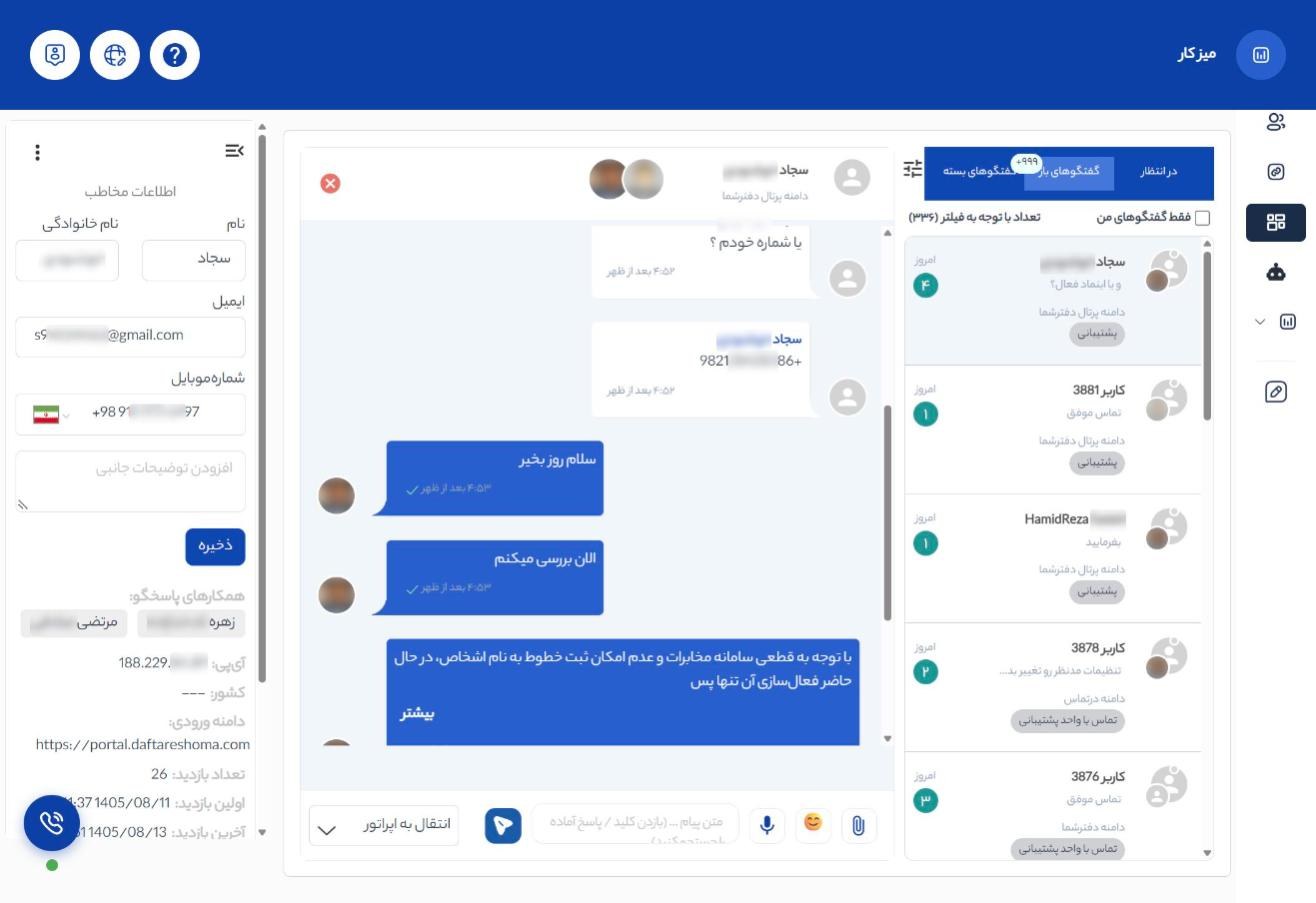
صفحهٔ میزکار سه ستون دارد:
- ستون راست: لیست گفتگوها
- ستون وسط: متن گفتگوی انتخابشده و نوار ارسال پیام
- ستون چپ: اطلاعات مخاطب
دکمهٔ گرد آبی پایین صفحه، تلفن تحت وب را باز میکند و نقطهٔ سبز زیر آن یعنی تلفن شما متصل و آمادهٔ کار است.
لیست گفتگوها
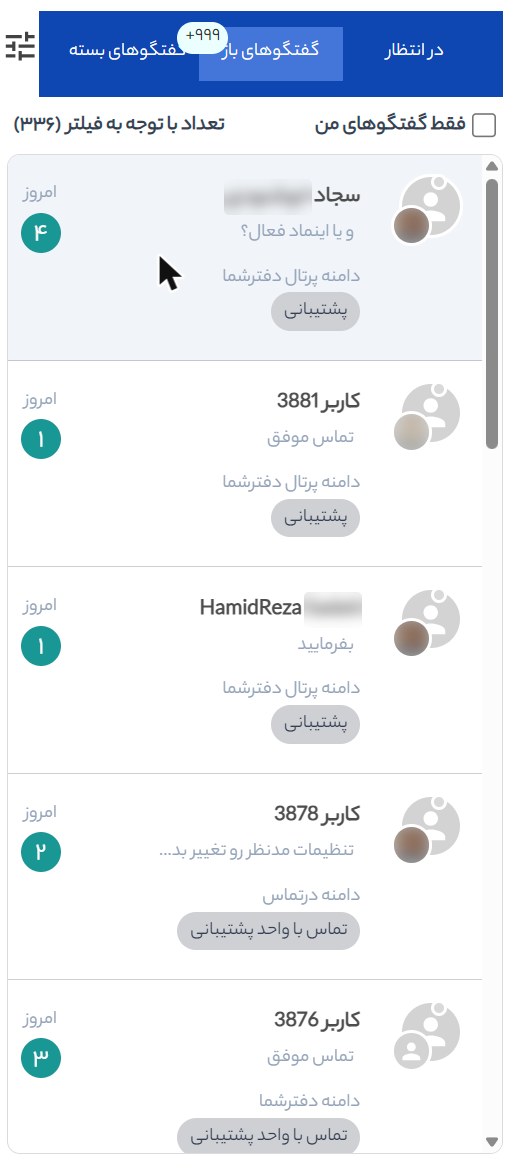
گفتگوها در سه زبانه دستهبندی شدهاند:
- در انتظار: گفتگوهایی که هنوز اپراتوری به آنها پاسخ نداده است.
- گفتگوهای باز: گفتگوهای جاری که در حال پاسخگویی هستند.
- گفتگوهای بسته: گفتگوهایی که بسته شدهاند و میتوانید سابقهٔ آنها را ببینید.
در هر کارت گفتگو نام مخاطب، آخرین پیام، دامنهای که مخاطب از آن پیام داده، منوی انتخابشده (مثل «پشتیبانی» یا «تماس با واحد فروش»)، زمان آخرین پیام و تعداد پیامها دیده میشود.
اگر فقط میخواهید گفتگوهایی را ببینید که به شما سپرده شده، گزینهٔ فقط گفتگوهای من را تیک بزنید. عبارت «تعداد با توجه به فیلتر» هم تعداد گفتگوهای نمایشدادهشده را نشان میدهد.
فیلتر و مرتبسازی گفتگوها
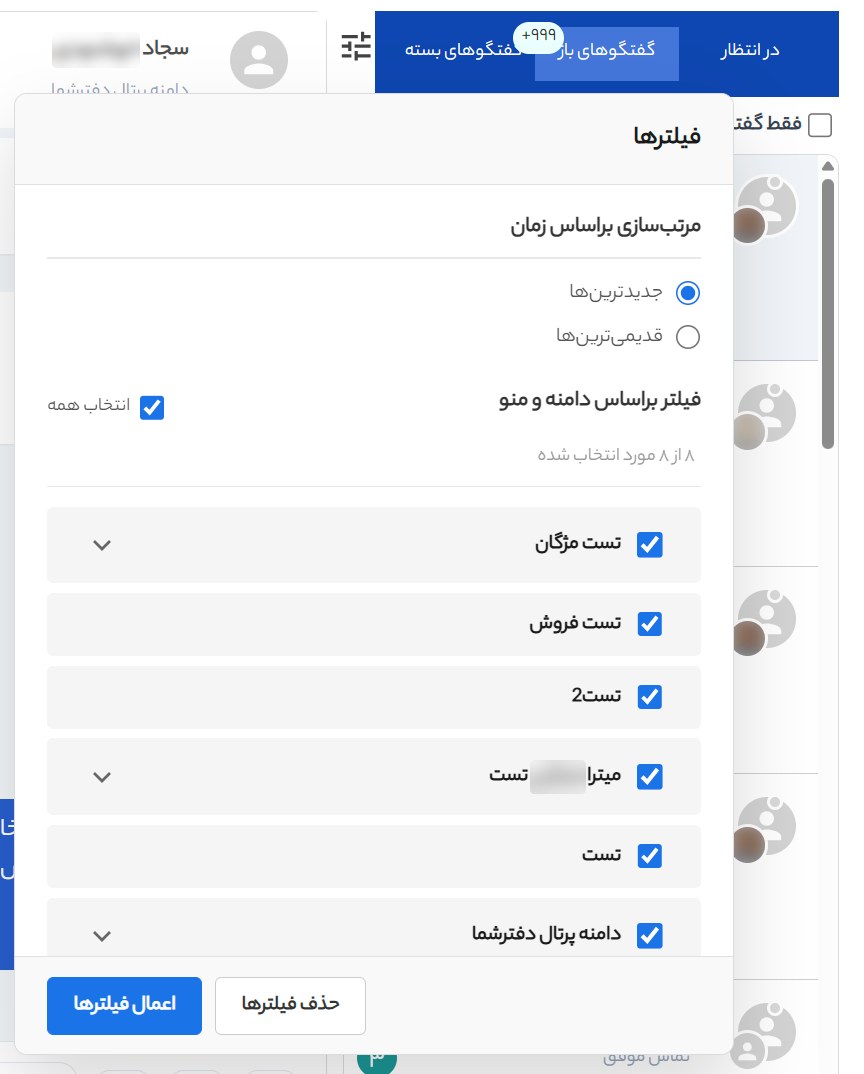
با زدن آیکون فیلتر (کنار زبانهها) پنجرهٔ فیلترها باز میشود. در این پنجره میتوانید:
- گفتگوها را بر اساس زمان مرتب کنید: جدیدترینها یا قدیمیترینها.
- با بخش فیلتر براساس دامنه و منو فقط گفتگوهای دامنهها یا منوهای دلخواه را ببینید. با زدن فلش کنار هر دامنه، منوهای آن نمایش داده میشود. «انتخاب همه» همهٔ موارد را یکجا انتخاب میکند.
در پایان روی اعمال فیلترها بزنید. برای برگشتن به حالت اولیه، حذف فیلترها را بزنید.
پاسخ به چت
روی یکی از گفتگوها در لیست کلیک کنید تا متن آن در ستون وسط باز شود. بالای گفتگو نام مخاطب و دامنهای که از آن پیام داده نمایش داده میشود. پیامهای شما (اپراتور) با رنگ آبی و پیامهای مخاطب با رنگ سفید مشخص شدهاند. اگر مخاطب در حال نوشتن باشد، پیام «در حال تایپ» بالای نوار پیام نمایش داده میشود.
برای پاسخ دادن از نوار پایین گفتگو استفاده کنید:
- کادر متن پیام: پیام خود را بنویسید. با تایپ کلید / میتوانید پاسخهای آماده را جستجو و انتخاب کنید.
- پیوست فایل (آیکون گیره): ارسال فایل یا تصویر
- افزودن ایموجی
- ضبط پیام صوتی (آیکون میکروفون)
- دکمهٔ ارسال (آیکون آبی): فرستادن پیام
تیکهای کنار ساعت پیام وضعیت ارسال پیام شما را نشان میدهند.
انتقال یا بستن گفتگو
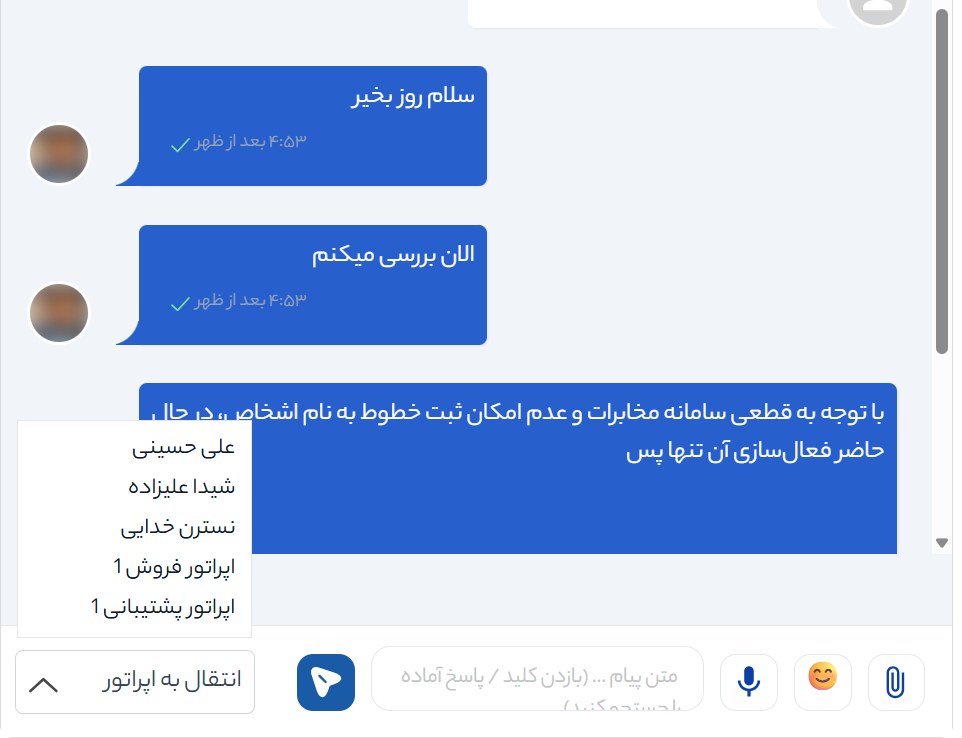
اگر گفتگو باید به همکار دیگری سپرده شود، از منوی انتقال به اپراتور در پایین گفتگو، نام همکار مورد نظر را انتخاب کنید تا گفتگو به او منتقل شود.
وقتی گفتگو تمام شد، با دکمهٔ قرمز × بالای گفتگو آن را ببندید. گفتگوی بستهشده به زبانهٔ «گفتگوهای بسته» منتقل میشود.
اطلاعات مخاطب
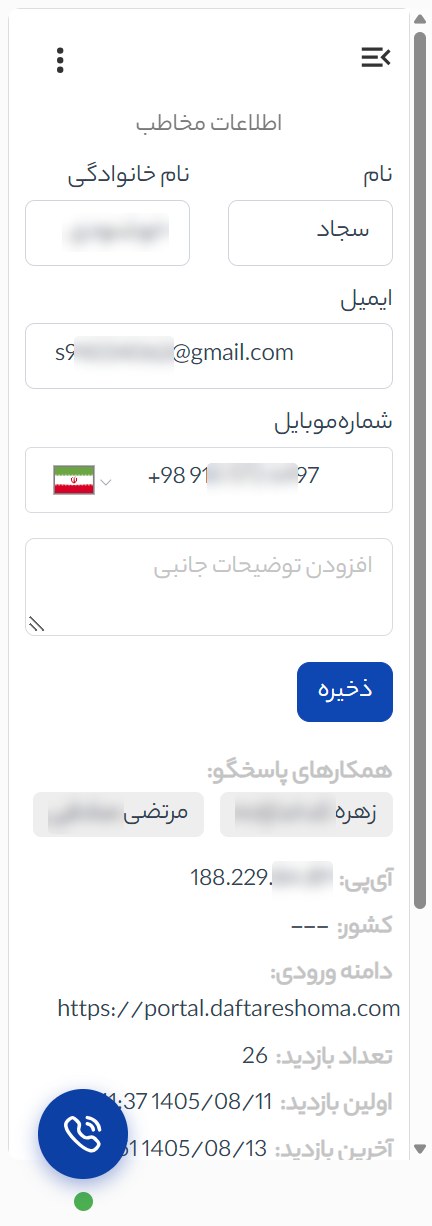
در ستون چپ، اطلاعات مخاطبی که با او در حال گفتگو هستید نمایش داده میشود:
- نام، نام خانوادگی، ایمیل و شمارهٔ موبایل: اگر مخاطب این اطلاعات را در گفتگو داد، آنها را وارد کنید.
- افزودن توضیحات جانبی: یادداشتی دربارهٔ مخاطب بنویسید تا همکارانتان هم ببینند.
پس از تغییرات، روی ذخیره بزنید.
در پایین این بخش، اطلاعاتی مثل همکارانی که به این مخاطب پاسخ دادهاند، آیپی، کشور، دامنهٔ ورودی، تعداد بازدید، اولین و آخرین بازدید و آخرین صفحهای که مخاطب دیده است نمایش داده میشود. این اطلاعات به شما کمک میکند بدانید مخاطب از کجا آمده و در سایت دنبال چه بوده است.
با آیکون بالای این ستون میتوانید آن را جمع کنید تا فضای بیشتری برای گفتگو داشته باشید.
پاسخ به تماسها با تلفن تحت وب
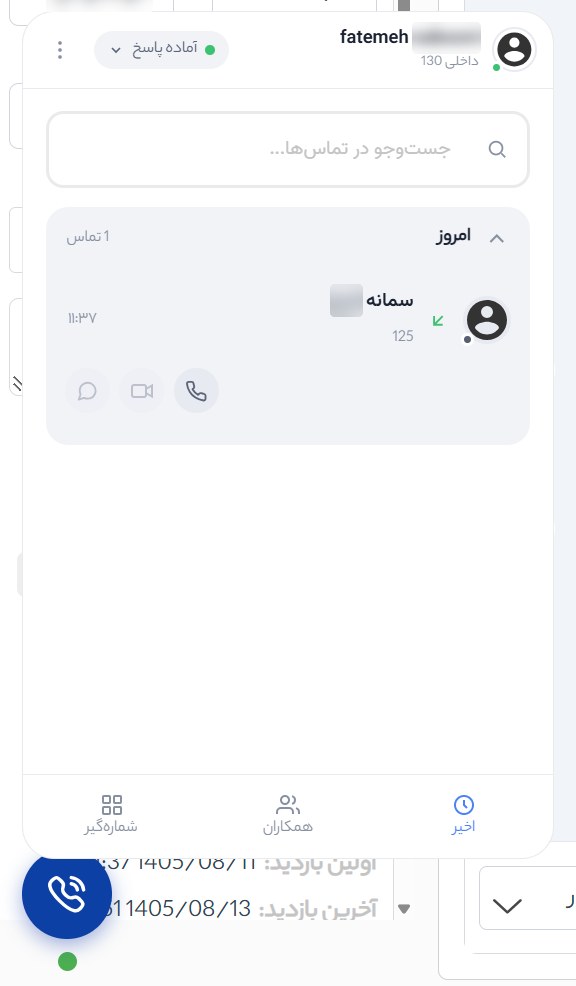
برای برقراری یا پاسخ دادن به تماس، روی دکمهٔ گرد آبی پایین صفحه بزنید تا تلفن تحت وب باز شود. بالای تلفن نام و شمارهٔ داخلی شما نمایش داده میشود. تلفن تحت وب سه بخش دارد که از نوار پایین آن قابل انتخاب است.
اخیر
فهرست تماسهای اخیر شما را نشان میدهد. با کادر بالای فهرست میتوانید در تماسها جستجو کنید و با آیکونهای زیر هر تماس، دوباره با همان شخص تماس صوتی یا تصویری بگیرید یا پیام بدهید.
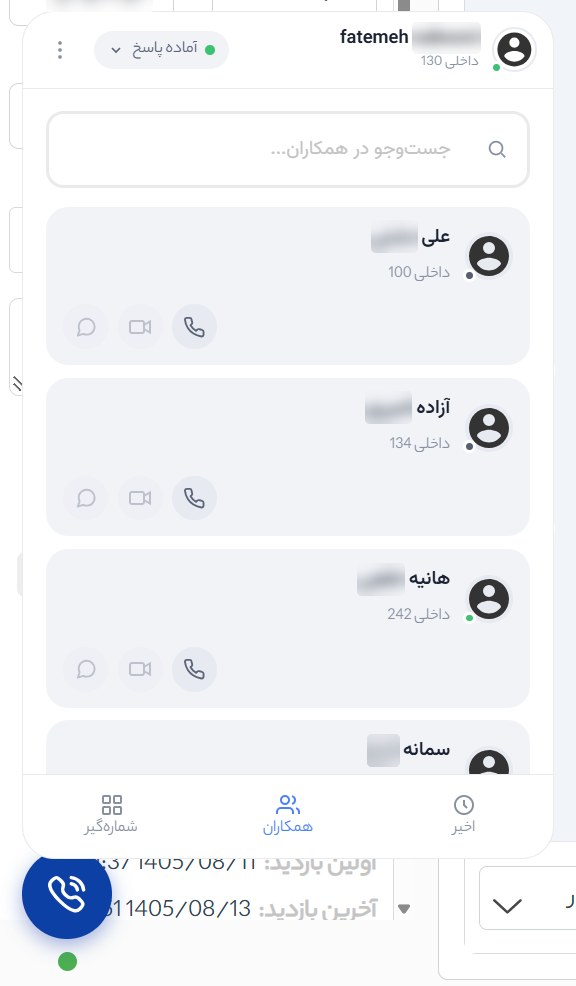
همکاران
فهرست همکاران با شمارهٔ داخلی و وضعیت هر نفر نمایش داده میشود. با آیکونهای زیر نام هر همکار میتوانید با او تماس صوتی یا تصویری بگیرید یا پیام بدهید.
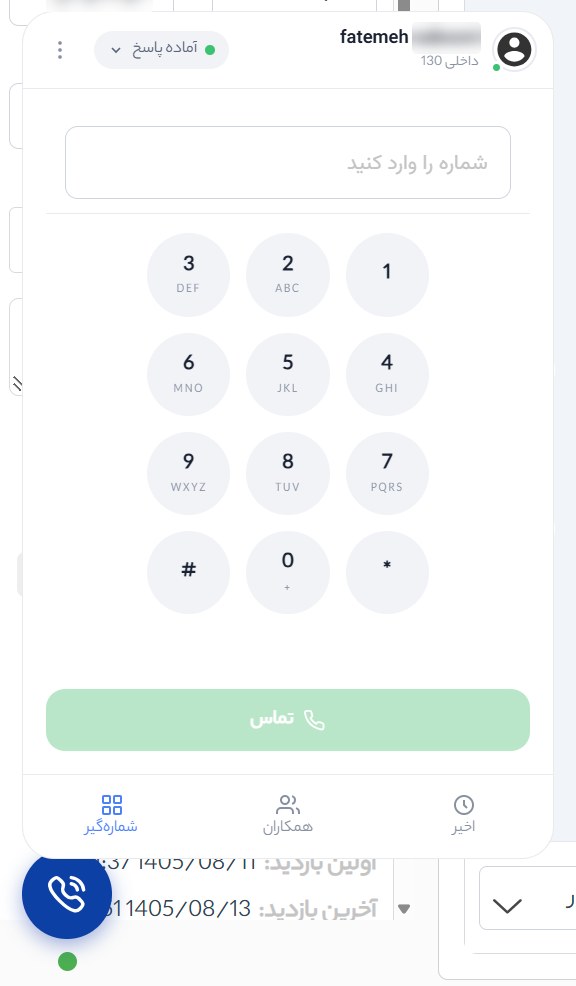
شمارهگیر
شمارهٔ مورد نظر را وارد کنید و دکمهٔ تماس را بزنید.
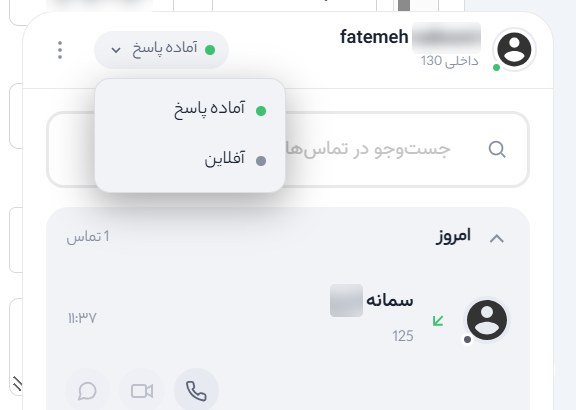
وضعیت پاسخگویی و تنظیمات تلفن
از منوی وضعیت بالای تلفن تحت وب میتوانید وضعیت خود را تغییر دهید:
- آمادهٔ پاسخ: تماسها برای شما برقرار میشوند.
- آفلاین: تماسی برای شما برقرار نمیشود.
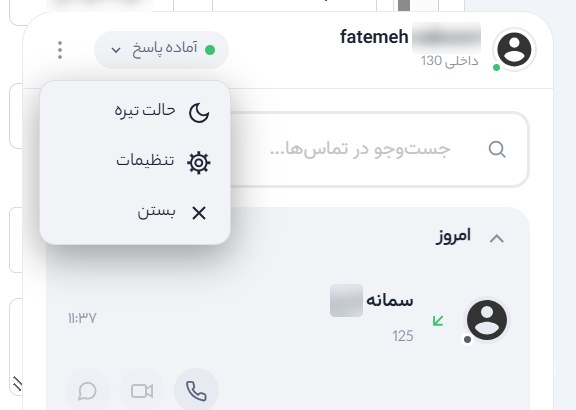
با آیکون سهنقطه در بالای تلفن، گزینههای حالت تیره، تنظیمات و بستن نمایش داده میشوند.
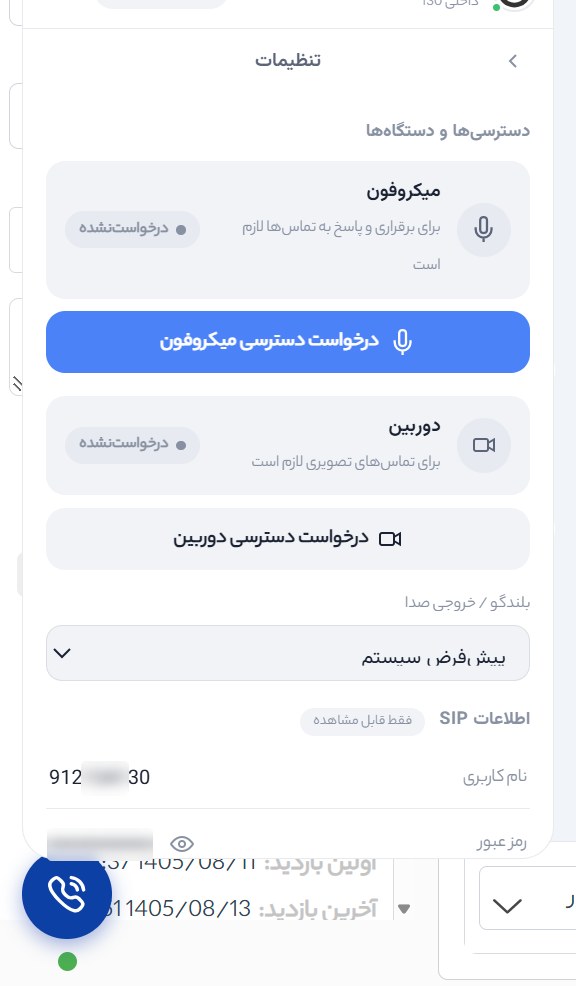
در بخش تنظیمات:
- میکروفون: برای برقراری و پاسخ به تماسها لازم است. اگر دسترسی هنوز داده نشده، روی «درخواست دسترسی میکروفون» بزنید و در پیام مرورگر اجازه دهید.
- دوربین: برای تماسهای تصویری لازم است.
- بلندگو / خروجی صدا: دستگاهی را که صدای تماس از آن پخش شود انتخاب کنید.
- اطلاعات SIP: نام کاربری و رمز عبور داخلی شما که فقط قابل مشاهده است.
منوی حساب کاربری و وضعیت چت
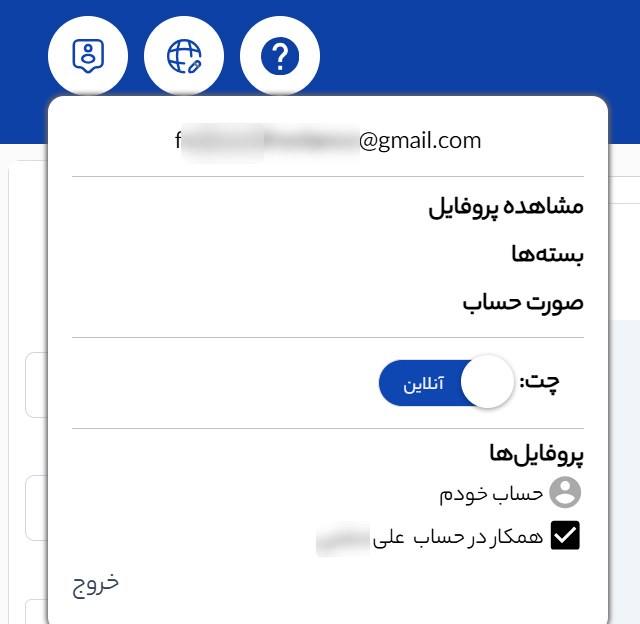
با آیکون حساب کاربری در بالای صفحه، منوی حساب باز میشود. در این منو میتوانید:
- پروفایل خود را ببینید و به بخشهای بستهها و صورت حساب بروید.
- با کلید چت وضعیت خود را برای دریافت چتها آنلاین یا آفلاین کنید.
- در بخش پروفایلها، اگر در حساب دیگری هم همکار هستید، بین حسابها جابهجا شوید.
- از حساب خود خروج کنید.
با آیکون کره در بالای صفحه هم میتوانید زبان پنل را تغییر دهید.