افزودن اپراتورها
چگونه از دستیار هوش مصنوعی درتماس استفاده کنیم؟
دستیار هوش مصنوعی درتماس از اطلاعاتی که در اختیارش قرار میدهید برای پاسخگویی به کاربران سایت استفاده میکند. برای شروع، فایل اطلاعات کسبوکارتان را آماده کنید و مراحل زیر را دنبال کنید.
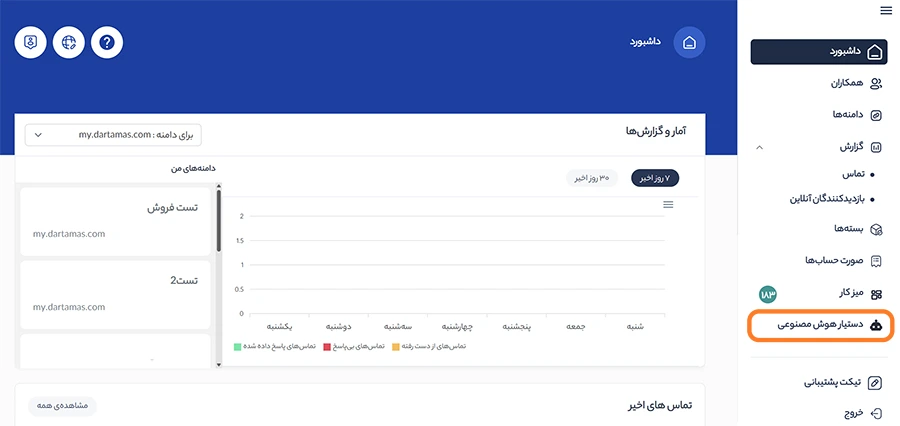
۱. وارد بخش دستیار هوش مصنوعی شوید
در پنل درتماس، از منوی سمت راست روی «دستیار هوش مصنوعی» کلیک کنید تا صفحه تنظیمات باز شود.
۲. دستیار را فعال کنید
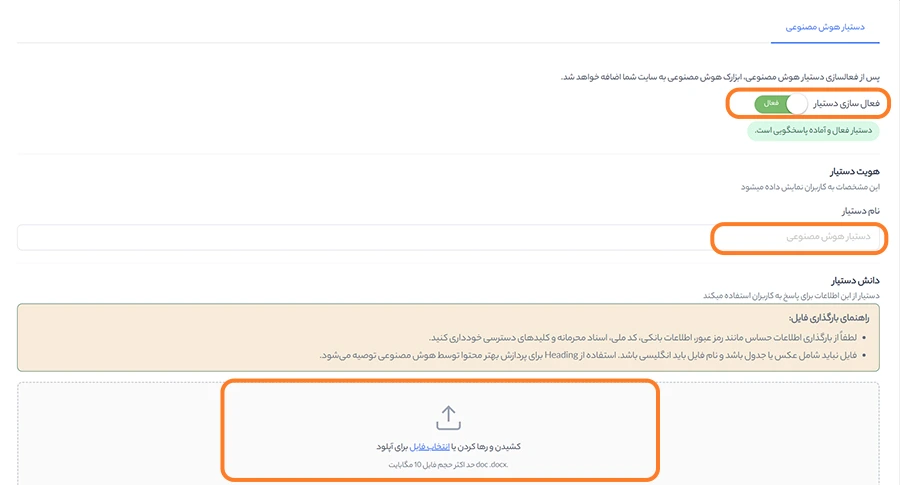
بالای صفحه، کلید «فعالسازی دستیار» را روشن کنید. در تصویر زیر، دستیار فعال است و پیام سبز «دستیار فعال و آماده پاسخگویی است» نمایش داده میشود.
با فعالسازی دستیار، ابزارک هوش مصنوعی به سایت شما اضافه میشود. برای آمادهکردن پاسخهای آن، مراحل بعدی را هم تکمیل کنید.
۳. برای دستیار نام انتخاب کنید
در بخش «هویت دستیار»، نام دلخواهتان را در کادر «نام دستیار» بنویسید؛ برای مثال «راهنمای خرید» یا «دستیار پشتیبانی».
این نام به کاربران سایت نمایش داده میشود؛ نامی کوتاه انتخاب کنید که نقش دستیار را مشخص کند.
۴. فایل اطلاعات کسبوکارتان را آماده کنید
بخش «دانش دستیار» برای دریافت اطلاعاتی است که دستیار با استفاده از آنها پاسخ میدهد. یک فایل ورد ( Word) تهیه کنید و اطلاعات موردنیاز مشتریان را در آن بنویسید؛ مانند معرفی خدمات، شرایط خرید، ساعت پاسخگویی و پاسخ پرسشهای متداول.
هنگام آمادهسازی فایل، این موارد را رعایت کنید:
- فرمت فایل: فایل باید doc یا docx باشد.
- حجم فایل: حداکثر ۱۰ مگابایت.
- نام فایل: انگلیسی باشد؛ مثل business-guide.docx.
- فرم محتوا: فقط متن باشد؛ از عکس و جدول استفاده نکنید.
- ساختار محتوای فایل: برای عنوان بخشها از سبکهای Heading در Word استفاده کنید تا پردازش محتوا بهتر انجام شود.
- عدم استفاده از اطلاعات حساس: رمز عبور، اطلاعات بانکی، کد ملی، اسناد محرمانه و کلیدهای دسترسی را در فایل نگذارید.
میتوانید اطلاعات را به شکل سؤال و جواب بنویسید. برای مثال:
ساعت پاسخگویی پشتیبانی چه زمانی است؟
تیم پشتیبانی از شنبه تا چهارشنبه، ساعت ۹ تا ۱۷ پاسخگو است.
چطور سرویس مناسب را انتخاب کنم؟
نیاز خود را برای تیم پشتیبانی توضیح دهید تا گزینههای مناسب به شما معرفی شوند.
این دو پرسش و پاسخ فقط برای نمونه است؛ سوالات پرتکرار را با اطلاعات واقعی کسبوکارتان را در این فایل بنویسید. هرچه توضیحات دقیقتر و روشنتر باشند، مبنای مناسبتری برای پاسخگویی دستیار فراهم میشود.
۵. فایل را بارگذاری کنید
در کادر خطچین، روی «انتخاب فایل» کلیک و فایل آمادهشده را انتخاب کنید. همچنین میتوانید فایل را با ماوس بکشید و داخل همین کادر رها کنید.
منتظر بمانید تا بارگذاری کامل شود. اگر خطایی نمایش داده شد، فرمت و حجم فایل را بررسی کنید و مطابق پیام خطا پیش بروید.
۶. لحن و میزان جزئیات پاسخ را تنظیم کنید
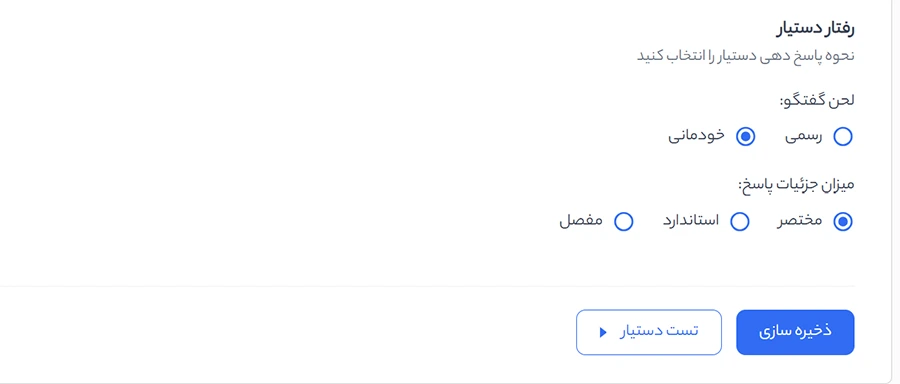
در بخش «رفتار دستیار»، مشخص کنید پاسخها با چه لحنی و با چه میزان توضیح ارائه شوند.
لحن گفتگو: یکی از گزینههای «رسمی» یا «خودمانی» را متناسب با شیوه ارتباط کسبوکارتان انتخاب کنید.
میزان جزئیات پاسخ: یکی از گزینههای «مختصر»، «استاندارد» یا «مفصل» را انتخاب کنید. اگر پاسخهای کوتاه میخواهید، «مختصر» را امتحان کنید؛ برای توضیحات بیشتر، گزینههای دیگر را انتخاب و نتیجه را در مرحله تست بررسی کنید.
در تصویر زیر، «خودمانی» و «مختصر» انتخاب شدهاند.
۷. تنظیمات را ذخیره و پاسخها را تست کنید
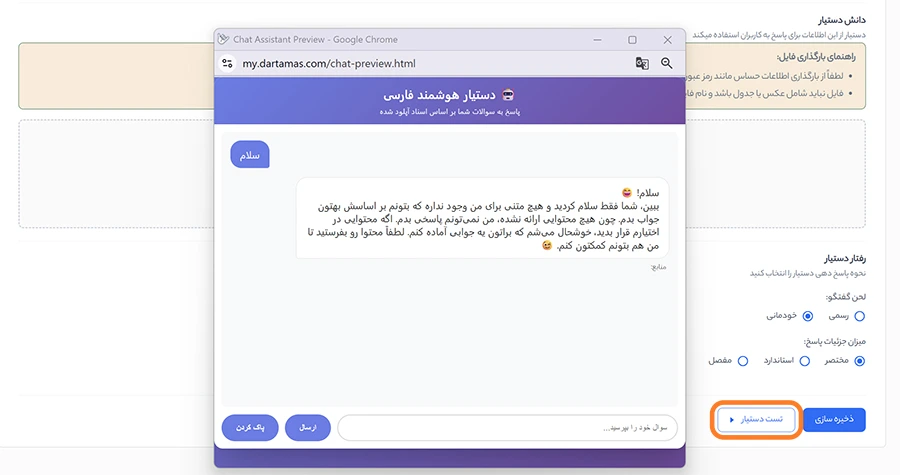
روی «ذخیرهسازی» در پایین صفحه کلیک کنید. پس از ذخیره موفق تنظیمات، «تست دستیار» را بزنید و چند سؤال معمول مشتریان را بپرسید.
هنگام تست، بررسی کنید:
- آیا پاسخها با اطلاعات فایل شما مطابقت دارند؟
- آیا لحن پاسخ مناسب است؟
- آیا توضیحات بهاندازه کافی کوتاه یا کامل هستند؟
- اگر پاسخ سؤال در فایل نباشد، دستیار چگونه برخورد میکند؟
اگر نتیجه مناسب نبود، محتوای فایل یا تنظیمات رفتار دستیار را اصلاح کنید، تغییرات را ذخیره و دوباره تست کنید.
در تصویر زیر، بدون بارگذاری فایل اطلاعات، دستیار را تست شده است.
۸. دستیار را در سایت خود بررسی کنید
سایتتان را باز کنید و از نگاه یک بازدیدکننده، نمایش ابزارک و پاسخگویی دستیار را بررسی کنید. چند سؤال واقعی بپرسید تا مطمئن شوید اطلاعات موردنیاز مشتریان در پاسخها وجود دارد.