به منظور دریافت و پاسخدهی تماسها از طریق کامپیوتر، توسط شما و اپراتورها، لازم است یک سافت فون (Soft-Phone) مناسب روی سیستم عامل ویندوز خود نصب و راهاندازی کنید.
در این صفحه، نحوه دریافت، نصب و فعالسازی برنامه زویپر (Zoiper) در ویندوز را به شما آموزش میدهیم. این برنامه را میتوانید به عنوان سافت فون استفاده کنید. برای نصب و فعالسازی زویپر، مراحل زیر را اجرا کنید.
مرحله اول: دانلود و نصب برنامه زویپر
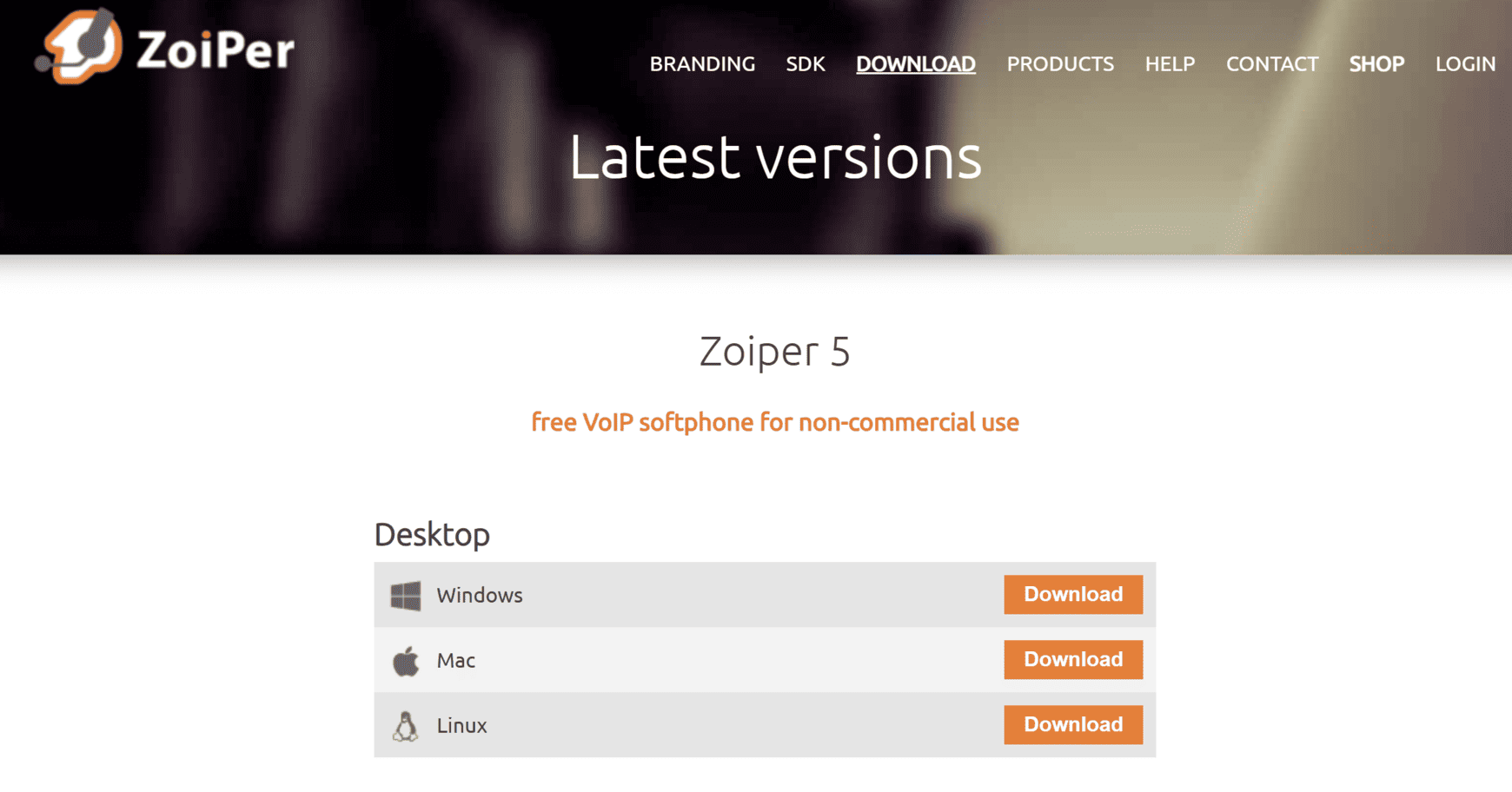
ابتدا از طریق لینک، نسخه ویندوز زویپر را دانلود کنید. برای نصب، فایل دانلود شده را اجرا کنید و به ویندوز اجازه نصب را بدهید.
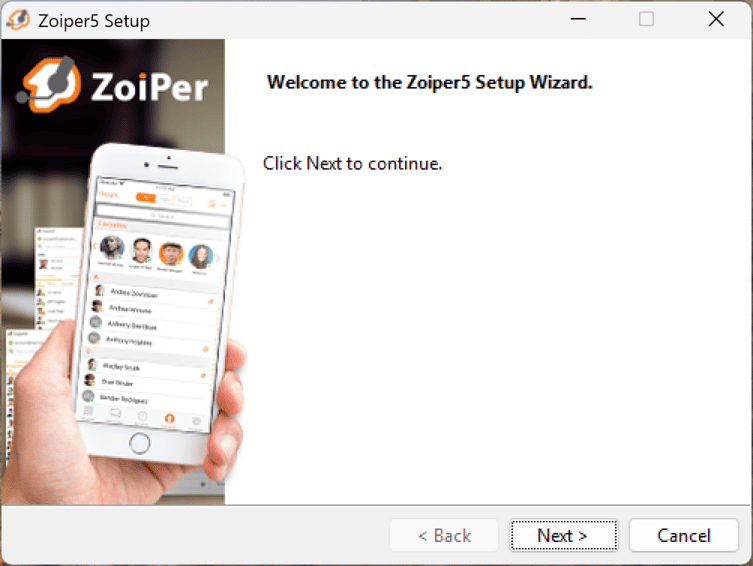
حالا نصب برنامه شروع میشود و پنجره زیر به شما نشان داده خواهد شد. دکمه «Next» را انتخاب کنید.
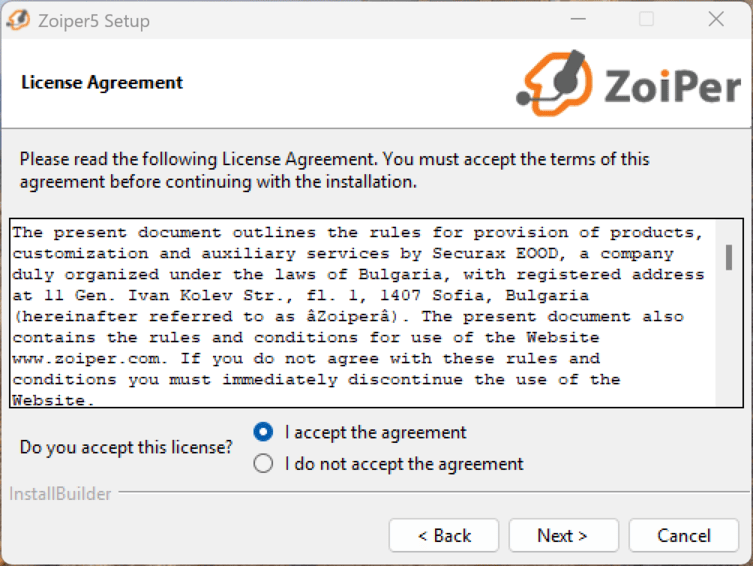
در پنجره بازشده، قوانین و شرایط را مطالعه کنید و گزینه «I accept the agreement» را انتخاب کنید و روی دکمه «Next» کلیک کنید.
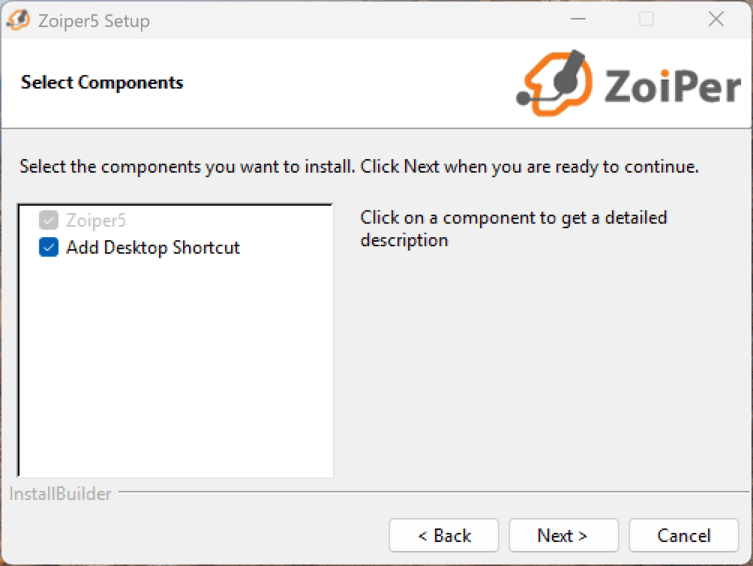
در این بخش، مانند تصویر زیر، مواردی که مدنظرتان هست را از بین گزینهها انتخاب کنید و روی دکمه «Next» کلیک کنید.
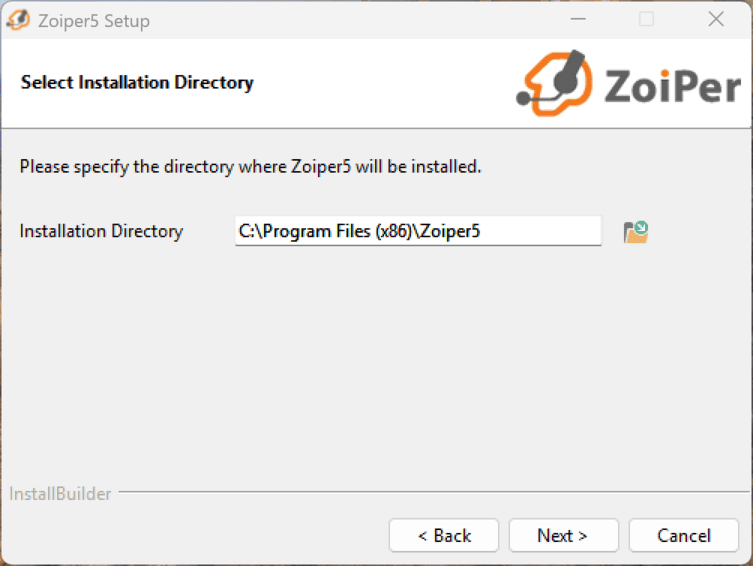
محل نصب زویپر را مشخص کنید و روی دکمه «Next» کلیک کنید.
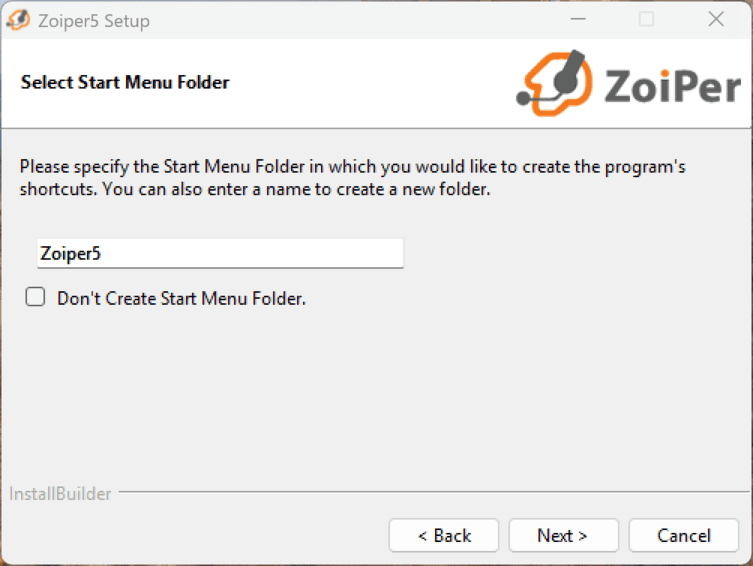
یک نام برای فولدر زویپر در استارت منو (Start Menu) انتخاب کنید و دکمه «Next» انتخاب کنید.
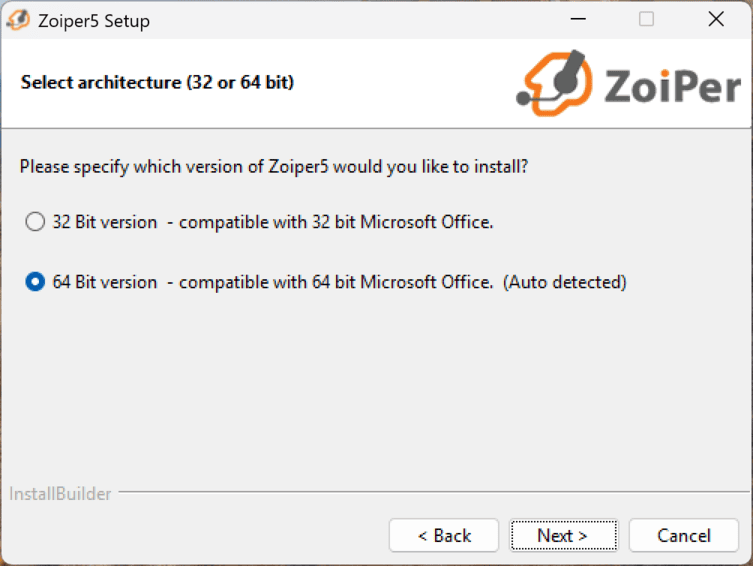
ورژن مناسب ویندوز خود را انتخاب کنید و روی دکمه «Next» کلیک کنید.
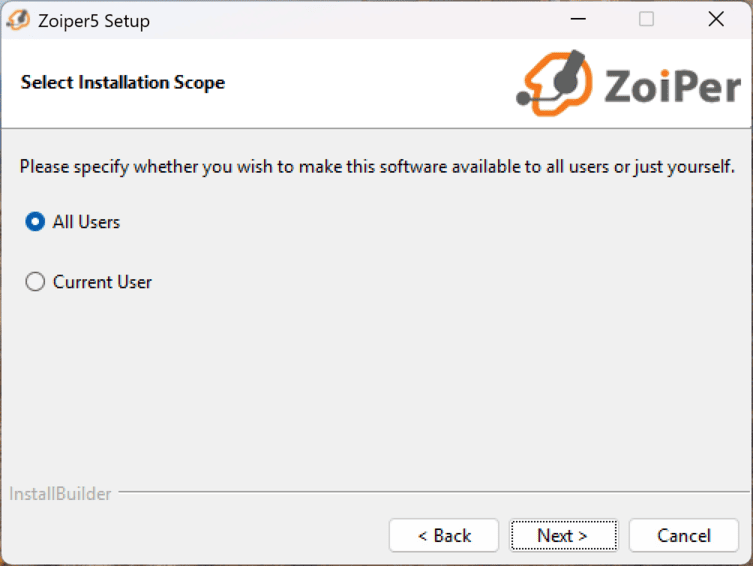
مشخص کنید که مایل هستید زویپر در اختیار تمام کاربران (All Users) تعریف شده در ویندوز باشد یا تنها یوزری (Current User) که در حال حاضر با آن وارد ویندوز شدهاید. در آخر دکمه «Next» انتخاب کنید.
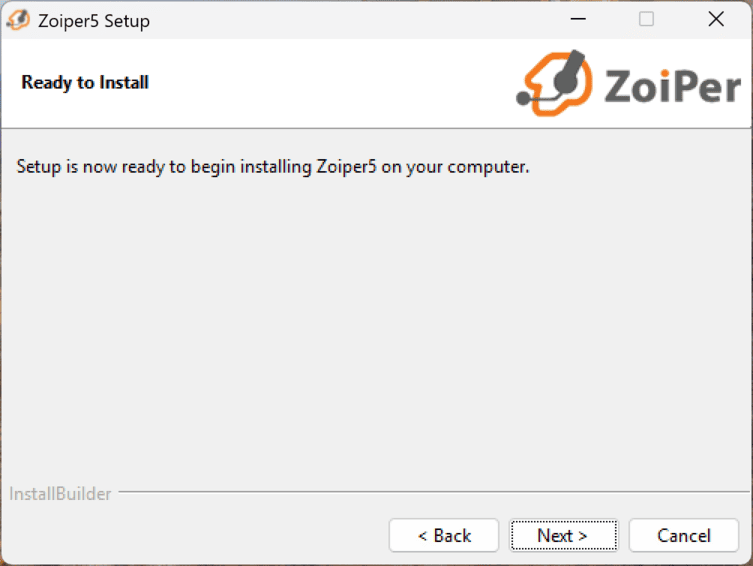
حالا تنظیمات انجام شده است و زویپر آماده نصب روی ویندوز است، دکمه «Next» را انتخاب کنید تا نصب آغاز شود. نصب برنامه چند دقیقه ممکن است زمان ببرد.
بعد از اتمام نصب، پنجره زیر نمایش داده میشود. دکمه «Finish» را انتخاب کنید تا فرایند نصب تمام شود.
مرحله دوم: فعالسازی زویپر در ویندوز
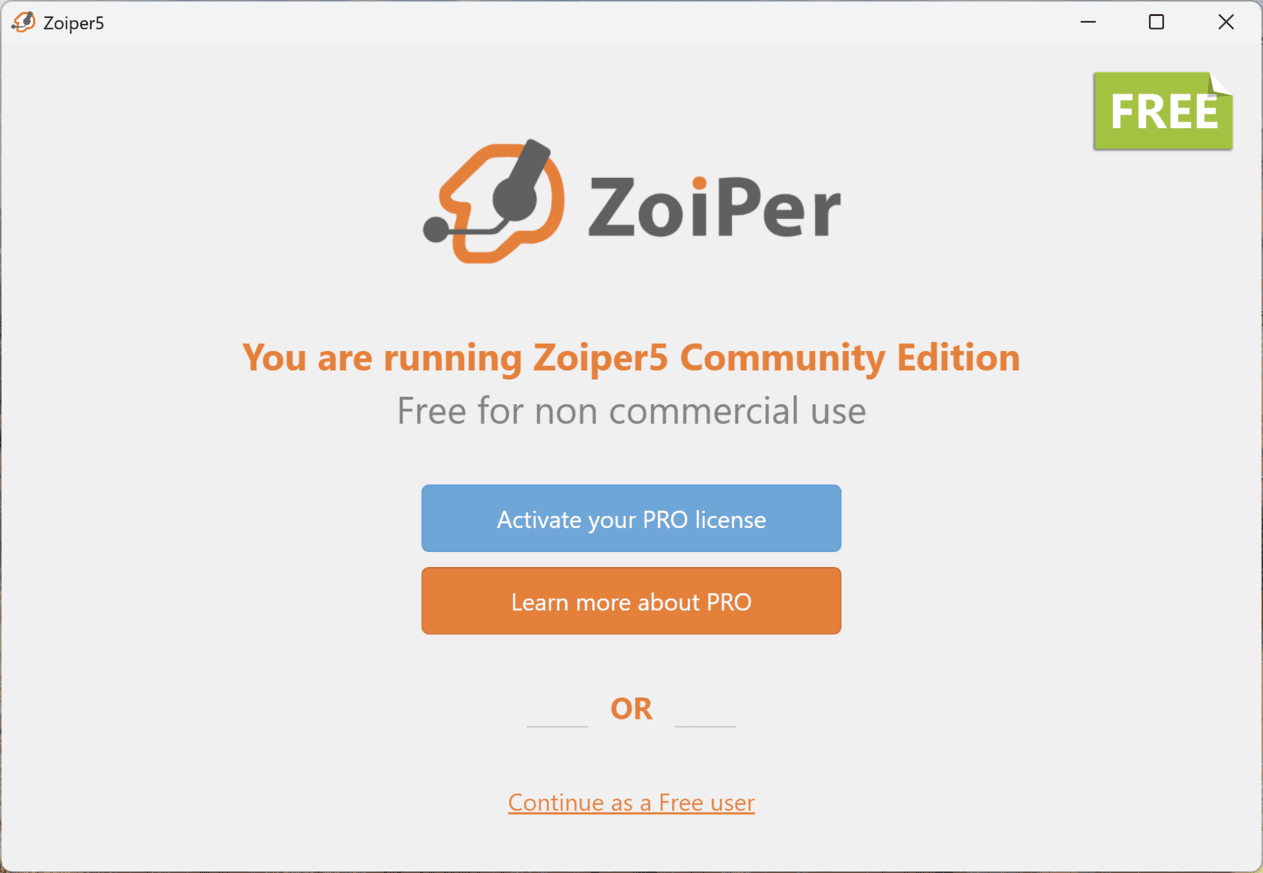
برنامه زویپر را اجرا کنید و روی گزینه «Continue as a free user» کلیک کنید.
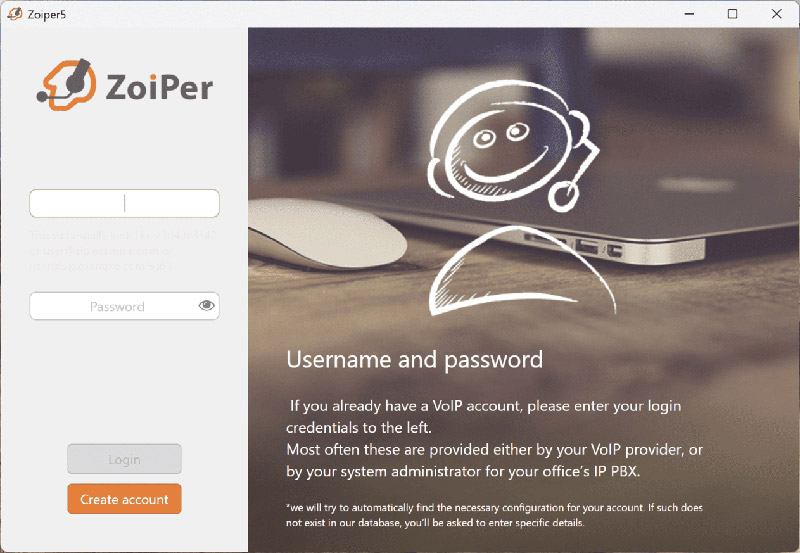
در این مرحله باید نام کاربری و گذرواژه سافتفون خود را وارد کنید. این اطلاعات در پرتال درتماس، بخش «همکاران» و در پروفایل هر یک همکاران قرار دارد. بعد از ثبت اطلاعات، گزینه «login» را انتخاب کنید.
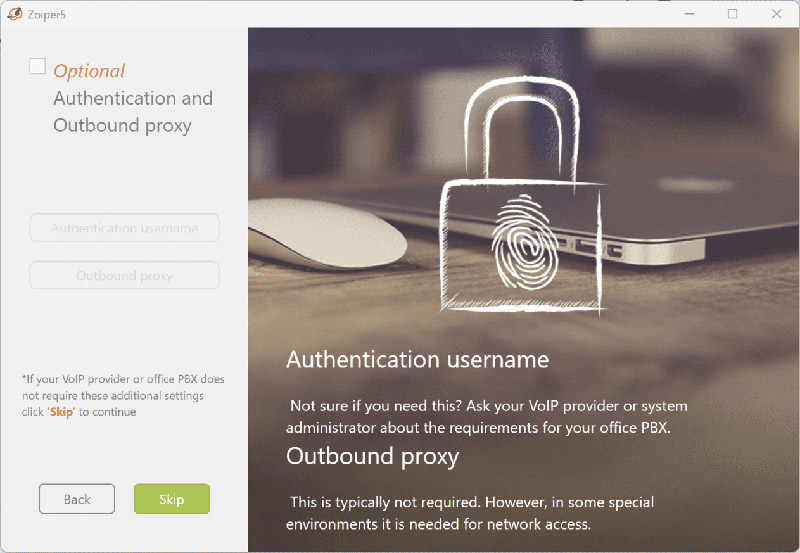
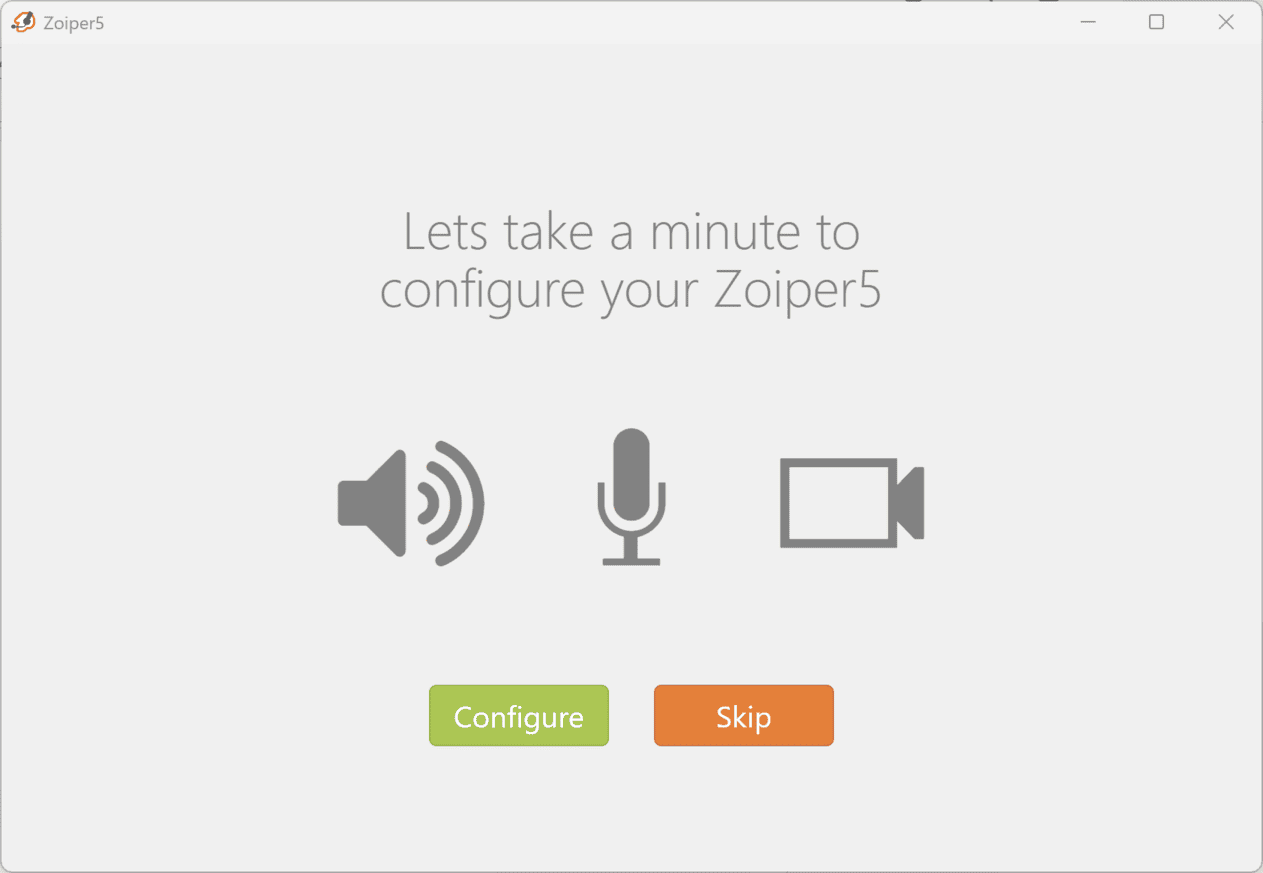
مرحله بعد را با زدن روی دکمه «Skip» بگذرانید.
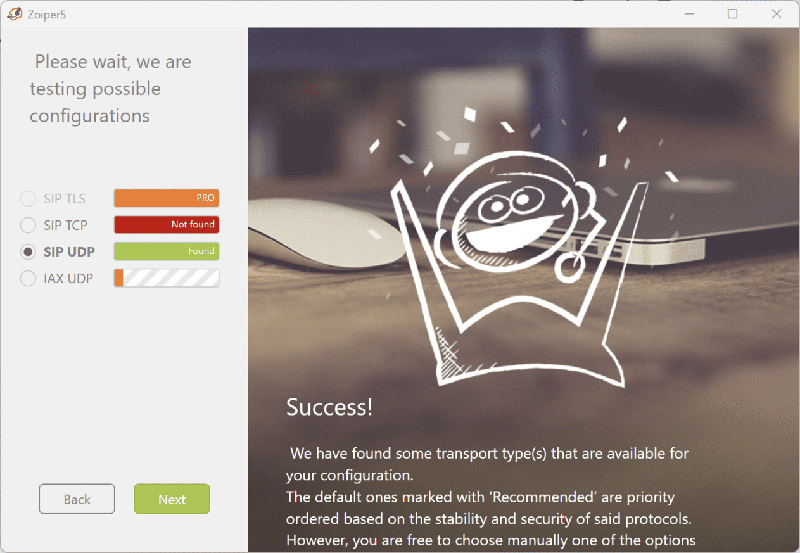
در مرحله بعد، صبر کنید تا زویپر به صورت خودکار، پروکسیها را بررسی کند و بهترین گزینه را برای شما انتخاب کند. بعد اتمام مراحل بررسی، گزینه «Next» را کلیک کنید.
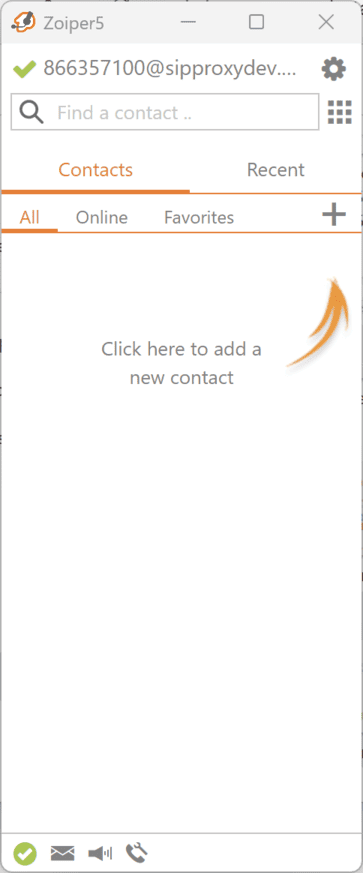
پس از تکمیل تنظیمات، صفحه اصلی زویپر به شما نمایش داده خواهد شد و آماده استفاده است.
مرحله سوم: ورود و خروج به لیست اپراتورهای در دسترس
به منظور دریافت تماس و پاسخگویی به آنها، لازم است در لیست اپراتورهای فعال قرار بگیرید. به این منظور، شماره (88*)، ستاره هشتاد و هشت، را شمارهگیری و روی دکمه تلفن کلیک کنید. با شنیدن پیام تایید، یعنی شما با موفقیت sign in شدهاید.
برای خروج از لیست اپراتورهای در دسترس یا sign out شدن، کافی است مانند تصویر زیر، (86* ) را شمارهگیری کنید.